Anleitungen
ÖH WU Signatur im Outlook XP bzw. 2003
- Signatur mit dem Signatur-Tool erstellen und dann "als HTML downloaden".
- Diese Datei irgendwo (am besten am Desktop) zwischenspeichern. Outlook liest die Datei ein und speichert die Signatur intern irgendwo. D.h. nach Erstellen der Signatur kann die HTML-Datei gelöscht werden.
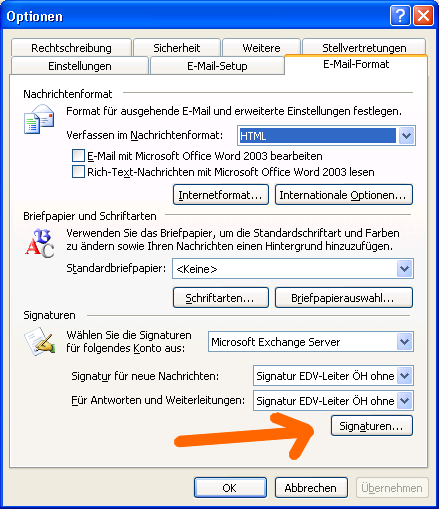
- Im Outlook 2003 im Menü "Extras" auf "Optionen" klicken, dann die Registerkarte "E-Mail-Format" auswählen. Dann das ÖH-Konto (Exchange-Server (auf dem ÖH-PC) oder IMAP-Konto (daheim)) auswählen und "Signaturen" auswählen (siehe screenshot).
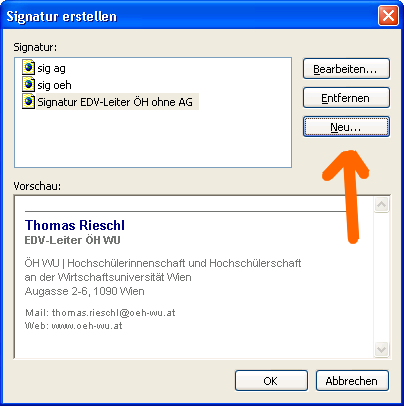
- Bei "Signatur erstellen" auf "Neu..." klicken.
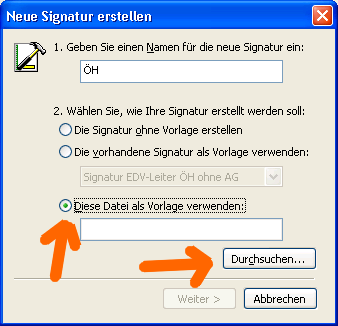
- Einen Namen für die Signatur eingeben, "diese Datei als Vorlage verwenden" auswählen und auf "Durchsuchen" klicken. Dann die zuvor gespeicherte Signatur-Datei auswählen und auf "Auswählen" klicken.
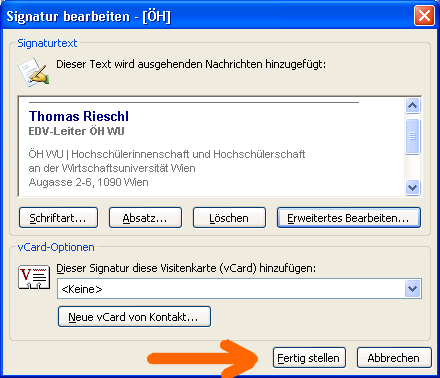
- Im Fenster dann auf "weiter" und dann "Fertig stellen" klicken. Die Signatur ist nun erstellt. Im vorigen Fenster auf OK klicken.
- Jetzt kann man im Options-Fenster (siehe screenshot 1) die neu erstellte Signatur für "Signatur für neue Nachrichten" und "für Antworten und Weiterleitungen" auswählen. Die neu erstellte Signatur auswählen und auf OK klicken.
- Die zuvor gespeicherte Signatur-Datei kann jetzt gelöscht werden.