Anleitungen
IMAP Mail für Outlook2000/XP
Diese Anleitung gilt nur für die Konfiguration des Mail-Programmes für zu Hause! Auf der ÖH verwende bitte die Konfiguration für den Exchange Server!
Die hier beschriebenen Einstellungen gelten sowohl für Outlook 2000 als auch für Outlook XP.
(Die nachfolgend dargestellten Bilder verdeutlichen den Konfigurationsweg der deutschen Version.
Soweit möglich sind die Namen der englischen Menüpunkte in Klammern aufgeführt.)
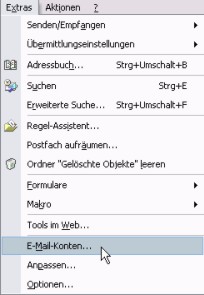
- Outlook starten und aus dem Menü "Extras" ("Tools") auswählen und den Eintrag "eMail-Konten" ("Accounts")
aktivieren.
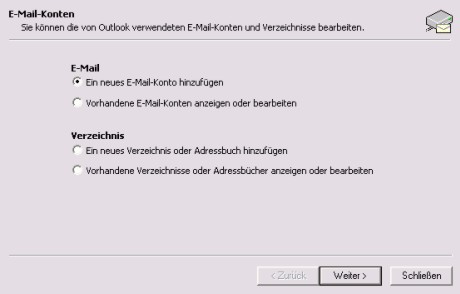
- Im folgenden Fenster kann ausgewählt werden, ob ein neuer Email-Account eingerichtet wird, oder ein Vorhandener verändert werden soll.
Wählen Sie "Ein neuen E-Mail-Konto hinzufügen" aus und Klicken Sie auf "Weiter >"
- In dem nun folgenden Formular wählen Sie den Servertyp aus. Der Email-Server der ÖH-WU unterstützt IMAP.
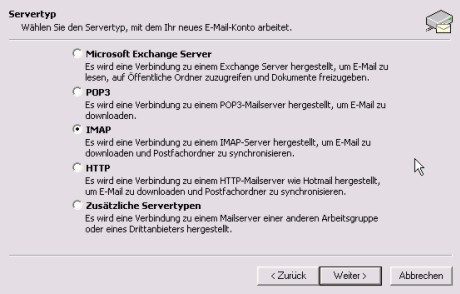
Wählen Sie IMAP aus und klicken Sie dann auf "Weiter >" - Im nächsten Formular tragen Sie nun die Servereinstellungen ein.
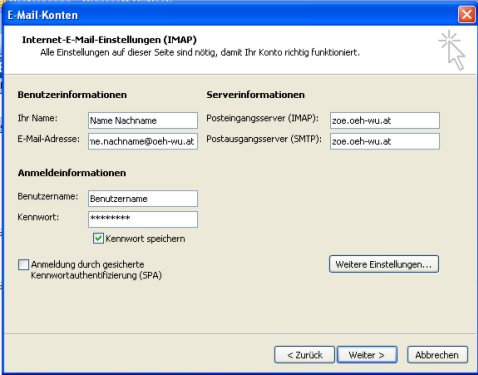
Ihr Name: Ihr richtiger Name
Email-Adresse: Ihre Emailadresse in der Form: vorname.nachname@oeh-wu.at
Posteingangsserver: zoe.oeh-wu.at
Postausgangsserver: zoe.oeh-wu.at
Benutzername: Ihr Benutzerkennzeichen
Passwort: Ihr dazugehörendes Passwort - Wählen Sie nun den Tab "Erweitert" aus und wählen Sie NUR beim Eingang-Servern die Option "Dieser Server verwendet eine sichere Verbindung (SSL)". Dann auf "OK" drücken.
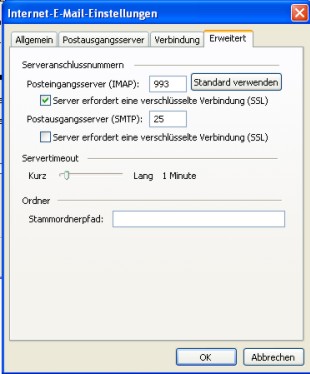
Hinweis: Unter Umständen kann es vorkommen, das Outlook das sichere Zertifikat des Email-Servers nicht akzeptiert. Wenn dies geschieht erscheint folgendes Fenster:
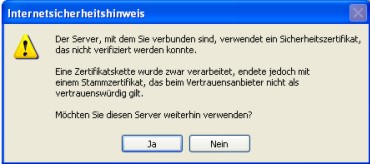
Drücken Sie auf "Ja" um das Zertifikat trotzdem zu benutzen. - Schliessen Sie nun die Email-Einstellungen mit dem "OK"-Button und beenden Sie die Account-Einstellungen mit dem "Weiter >"-Button.
Es erscheint nun noch ein Fenster mit der Bestätigung das der Account eingerichtet wurde. Beenden Sie den Dialog nun mit dem "Fertig stellen"-Button - Der Account ist nun eingerichtet und Sie können mit den ersten Schritten beginnen!