Anleitungen
Exchange-Zugriff von zu Hause über Outlook 2007
Diese Anleitung gilt nur für die Konfiguration des Mail-Programmes für zu Hause! Auf der ÖH verwende bitte die Konfiguration für den Exchange Server!
Die hier beschriebenen Einstellungen gelten sowohl nur für Outlook
ab Version 2007 SP1 und höher!
- Wenn du bereits Outlook Profile hast, kannst du das neue Konto nicht
direkt im Outlook erstellen. Gehe deshalb in die Systemsteuerung und
dann auf Mail (oder E-Mail). Klicke dann auf E-Mail-Konten... (oder
Profile anzeigen und dann Hinzufügen... um ein neues
Outlook-Profil anzulegen). Im Reiter E-Mail klickst du dann
auf neu...
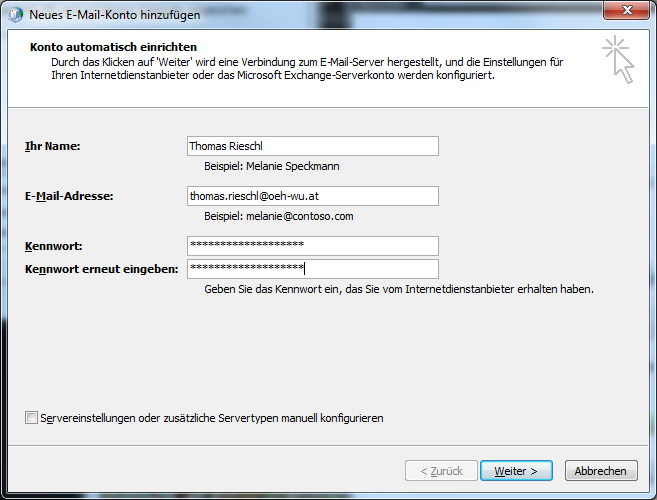
- Im folgenden Fenster gibst du dann deinen Namen, E-Mail-Adresse und
Passwort ein.
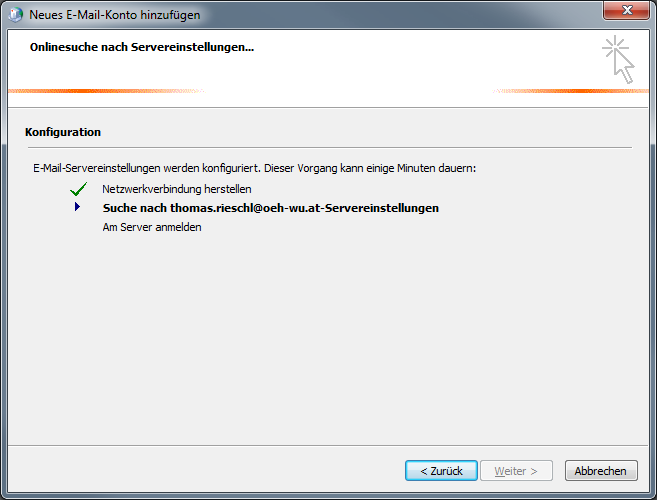
- Es werden dann mittels "autodiscover" automatisch die korrekten Einstellungen
gesucht. Dies dauert 3-5 Minuten.
- Nach einigen Minuten erscheint dann die Nachricht, ob du die automatische
Servereinstellungen zulassen willst:
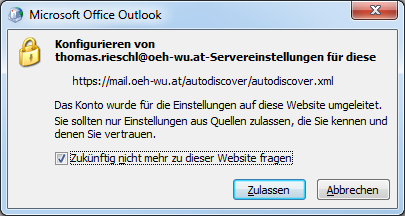
markiere hier "Zukünftig nicht mehr zu dieser Website fragen" und dann auf Zulassen - Du wirst dann das erste Mal mit dem neuen Exchange-Server verbunden.
Deshalb musst du deine Zugangsdaten eingeben:
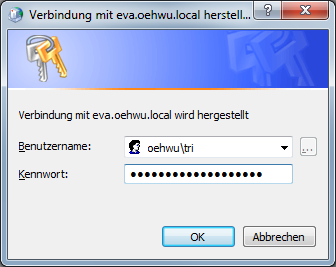
bitte beachte, dass du – wie im Screenshot ersichtlich – vor deinem Benutzernamen (= Loginname wie auf der ÖH) das Prefix oehwu\ angibst! Dies ist, um sicher zu gehen, dass das Exchange-Konto gemeint ist.
Falls dein ÖH-Benutzername bereits im Format vorname.nachname ist, kannst du als Benutzernamen auch die gesamte E-Mail-Adresse benutzen, also vorname.nachname@oeh-wu.at. - Wenn du das richtige Passwort eingegeben hast, ist die Konfiguration
beendet!
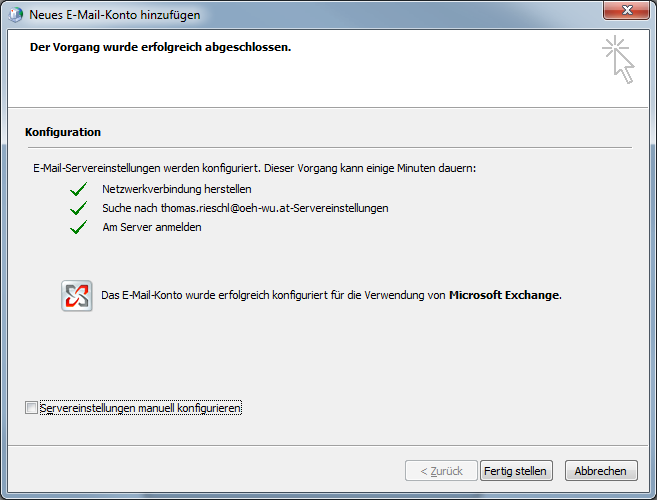
- Der Account ist nun eingerichtet und du kannst Outlook starten.
Bitte beachte, dass beim ersten Start alle Mails synchronisiert werden.
Dies kann einiges an Traffic verursachen und eine Zeit lang dauern.
Außerdem kommt es meistens vor, dass beim ersten Start von Outlook erneut die Zugangsdaten wie in Punkt 5. eingegeben werden müssen.